팀 일정과 업무를 한 곳에 — 업무책
인사책 업무책은 팀 캘린더와 업무 요청, 업무일지를 한 곳에 모았습니다. 인원 제한 없는 무료 플랜으로 쓰고, 직원은 인사책 로그인 그대로 들어옵니다.
업무책은 회사관리자가 켜고 끌 수 있고, 끄더라도 쓴 업무와 업무일지는 지워지지 않아요.
무엇을 하나요
업무를 한 건으로 맡겨요
받는 사람·마감·파일을 정해 보내면 받은 사람에게 알림이 갑니다. 확인·댓글·완료가 그 업무 안에 이어져 남아요.
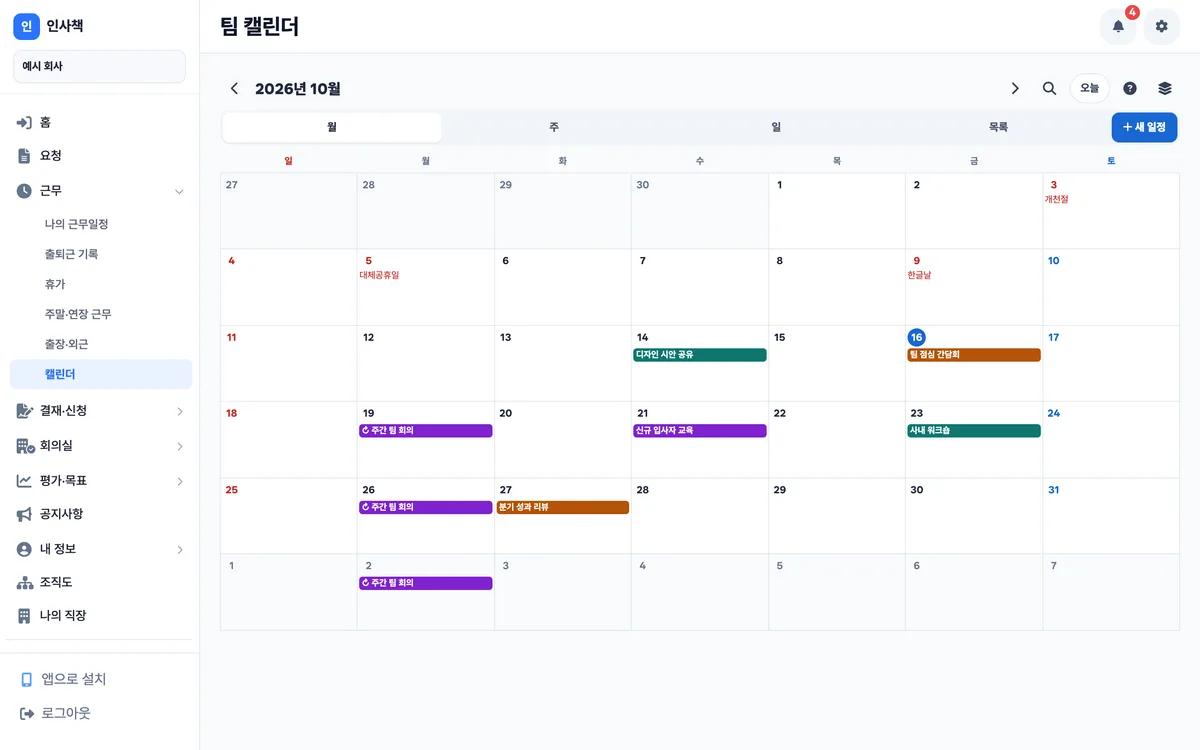
팀 일정을 함께 봐요
일정을 만들고 누구에게 보일지 고릅니다. 보기는 월·주·일·목록 네 가지예요.
휴가·근무·출장을 겹쳐 봐요
내 휴가·팀 휴가·내 근무·출장·외근을 같은 달력에 겹쳐 볼 수 있습니다.
업무일지도 한 곳에
업무 화면의 「업무일지」 탭에서 씁니다. 업무 요청·캘린더와 같은 업무책 안에 있어요.
실제 화면
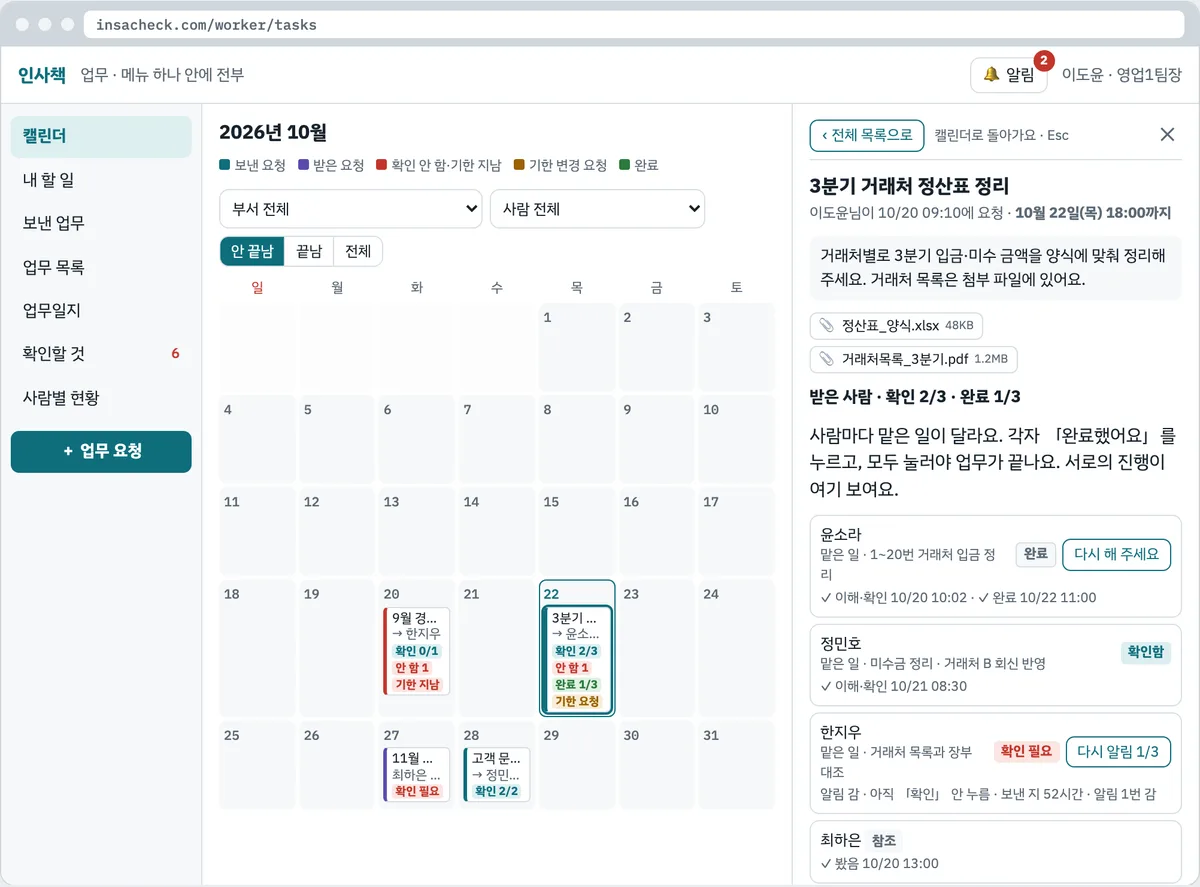
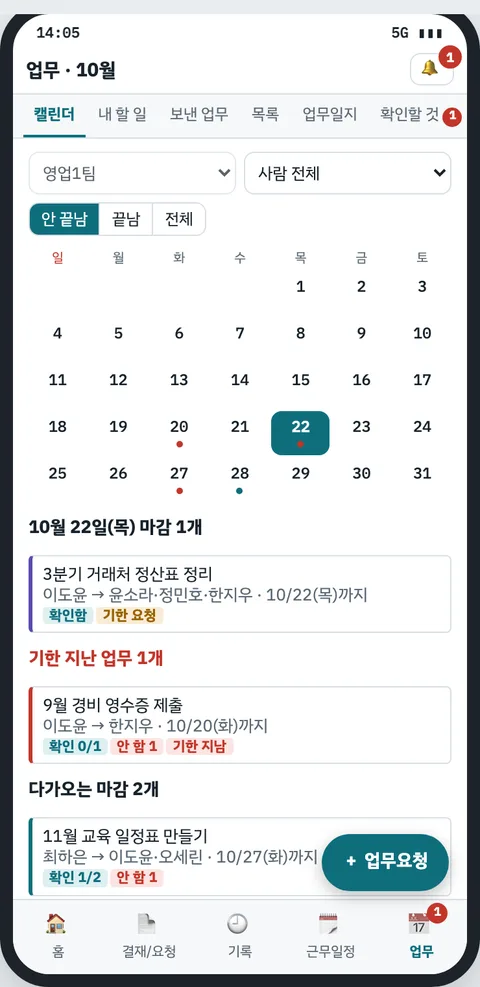
업무 캘린더는 마감 날짜 칸에 업무가 올라가는 월 달력입니다. 휴대폰에서는 작은 달력에 점이 찍히고 날짜를 누르면 그날 마감인 업무 목록이 열려요.
시작은 세 걸음
회사로 가입해요
「무료로 시작」을 눌러 기업 회원으로 가입합니다. 직원은 인사책 로그인으로 들어옵니다.
업무 기능을 확인해요
회사관리자가 「회사 기능 설정」의 「기능」 탭에서 「업무」 줄을 켜고 끌 수 있습니다. 켜면 직원 하단 바에 「업무」 칸이 생깁니다.
요청하고 일정 잡아요
「+ 업무요청」으로 받는 사람과 마감을 정해 보냅니다. 팀 일정은 팀 캘린더에서 「+」를 눌러 만들고 공개 범위를 고릅니다.
업무·협업 가이드
자주 묻는 것
무료로 쓸 수 있나요?
인사책은 모든 기능을 인원 제한 없는 무료 플랜으로 씁니다. 저장 공간은 기본 10GB까지 무료입니다.
말로 맡기는 것과 업무 요청은 무엇이 다른가요?
업무 요청은 받는 사람·마감·파일을 정해 보내면 받은 사람에게 알림이 가고, 그 업무 안에서 확인·댓글·완료가 한 줄로 이어집니다. 받은 사람이 「확인」을 누르면 요청한 사람에게 알림이 가서 내용을 읽었는지 알 수 있습니다.
「확인」을 누르면 승인한 것인가요?
아니요. 「확인」은 내용을 이해했다는 표시입니다. 받은 사람이 요청을 거절하거나 반려하는 단계는 없고, 하기 어려운 일이면 댓글로 이유를 남기거나 기한 변경을 요청합니다. 승인이 필요한 일은 전자결재로 따로 올립니다.
업무 캘린더에는 무엇이 보이나요?
마감 날짜 칸에 업무가 올라가는 월 달력입니다. 마감이 있는 업무만 올라가고, 주 단위로 바꿔 보는 화면은 없습니다. 우선순위, 하위 업무, 반복 업무, 엑셀 내보내기도 없습니다. 회의나 행사 같은 팀 일정은 팀 캘린더에서 등록합니다.
팀 일정은 누구에게 보이나요?
일정마다 공개 범위를 고릅니다. 참석자만(처음 값)·회사 전체·부서 공개 세 가지입니다. 참석자는 같은 회사에서 일하는 사람만 넣을 수 있고, 참석·불참·미정으로 답합니다.
휴가나 출장도 같은 달력에서 볼 수 있나요?
팀 캘린더의 「겹쳐 보기」에서 내 휴가·팀 휴가·내 근무·출장·외근을 같은 달력에 겹쳐 볼 수 있습니다. 처음에는 모두 켜져 있습니다. 회사가 「휴가」나 「출장·외근」 메뉴를 끄면 그 층은 보이지 않습니다.
구글 캘린더 같은 다른 캘린더 앱과 연결되나요?
아니요. 다른 회사의 캘린더 앱과 연결하는 기능은 없습니다. 인사책 안의 팀 캘린더와 업무 캘린더를 씁니다.
업무일지만 따로 켤 수 있나요?
아니요. 업무일지는 업무책 전체를 켜고 끄는 스위치에 묶여 있습니다. 회사가 업무책을 끄면 「업무」 메뉴와 마감 알림이 멈추지만, 쓴 업무와 업무일지는 지워지지 않습니다.
팀 일정과 업무, 오늘 한 곳에 모으세요
인원 제한 없는 무료 플랜으로 시작합니다.
무료로 시작